Googleカレンダーを
一瞬で日記帳に
入力に特化した、最速の記録ツール
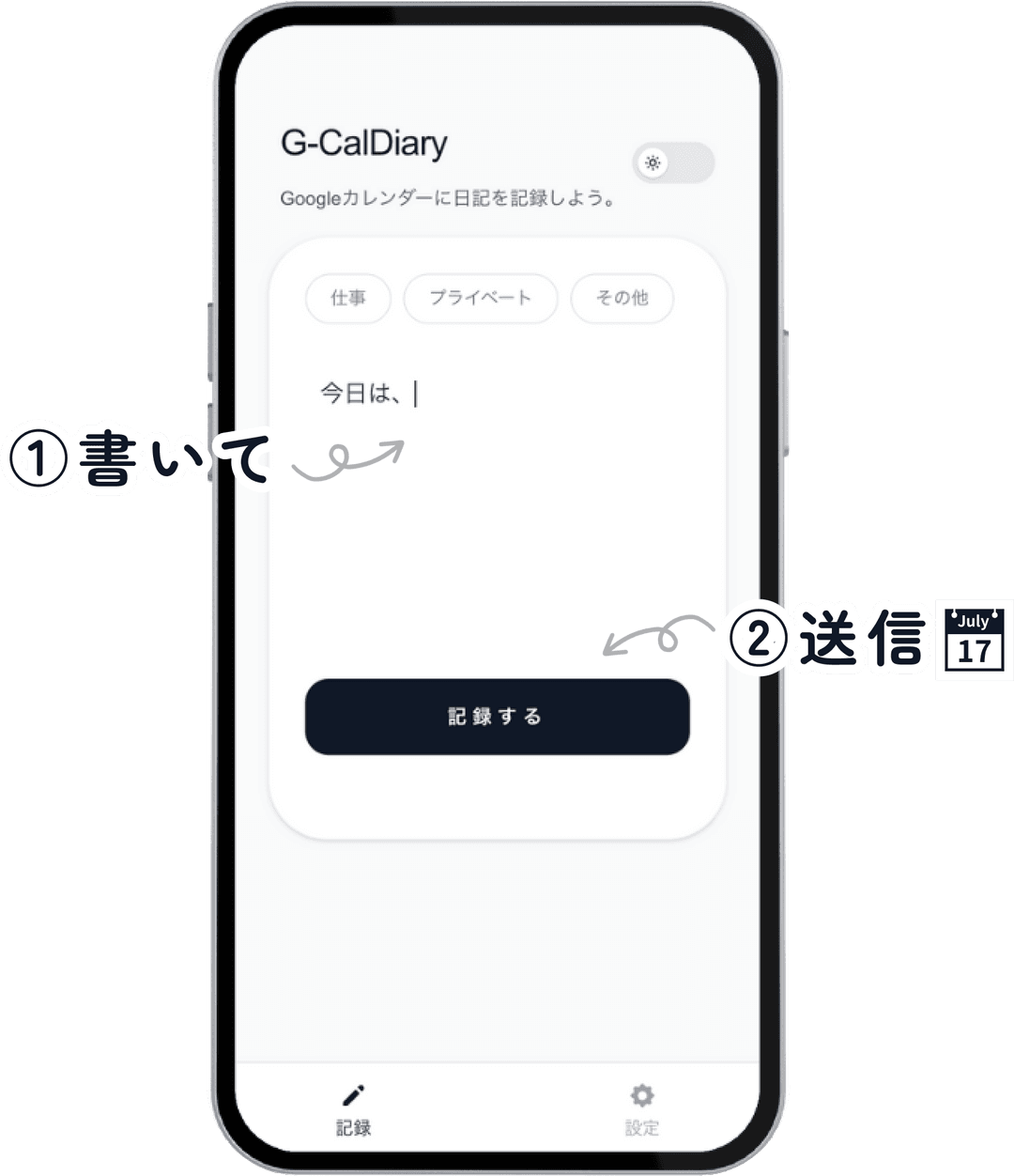
Googleカレンダーを日記アプリとして使う
いちばんシンプルな方法
日記が続かない理由の多くは、「書く前の操作が多すぎる」ことです。
手動で記録する場合
- 1.カレンダーを開く
- 2.+ ボタンをタップ
- 3.予定を選択
- 4.タイトルを入力
- 5.終日をON
- 6.日記カレンダーを選択
- 7.説明欄に本文を入力
- 8.保存
G-CalDiary なら
- 1.タグを選ぶ(任意)
- 2.書く
- 3.送信
3ステップで完了
記録は G-CalDiary で
振り返りは Googleカレンダー で
Googleカレンダー上ではこう見えます
記録した日記は、Googleカレンダーに終日イベントとして保存されます
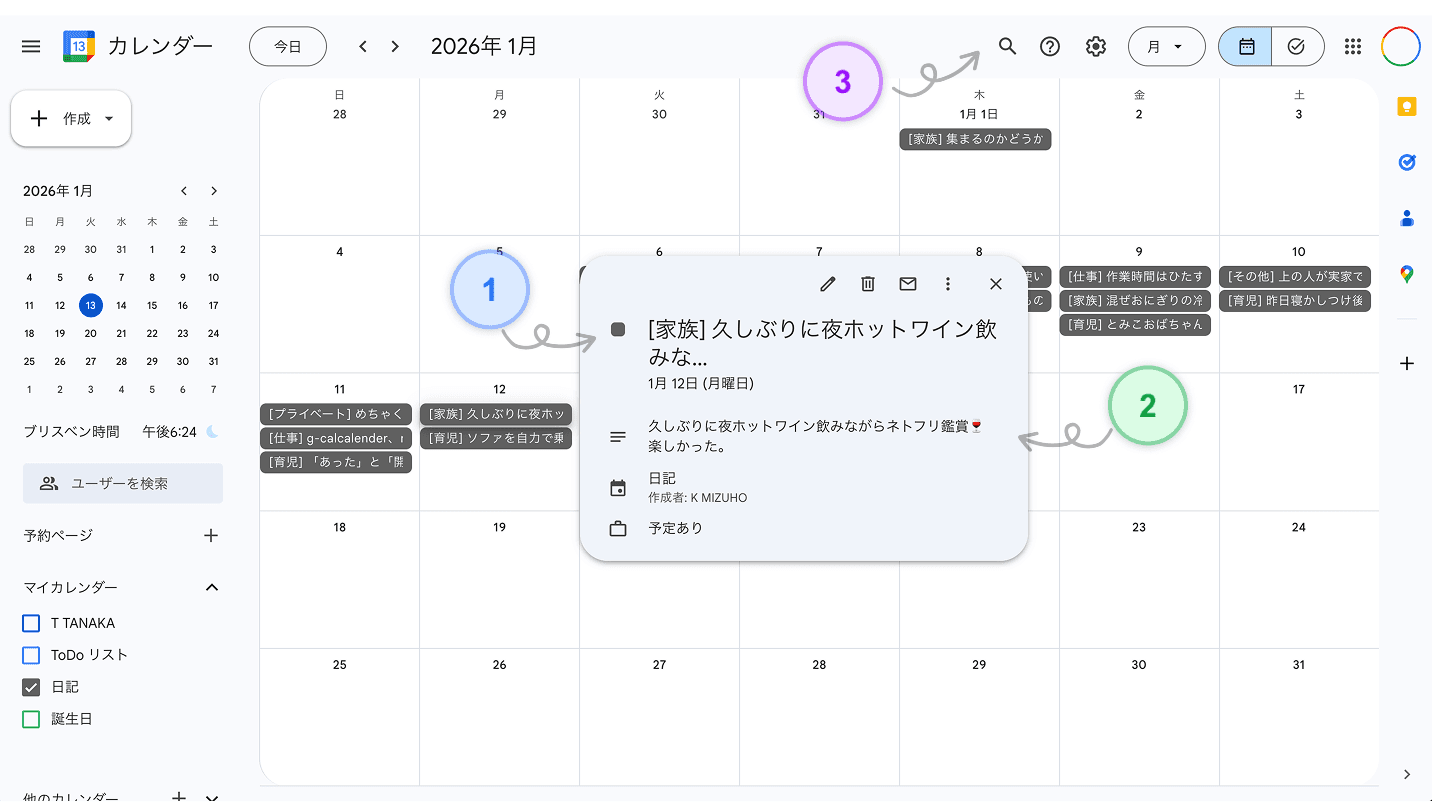
日記専用のカレンダーを作成すれば、日記だけを一覧表示できます。
1
タイトルにタグと冒頭が表示
[仕事] 今日のプロジェクト会議で...
のように、タグと本文の冒頭15文字が表示されます
2
本文は詳細欄に全文保存
イベントをタップすると詳細が開き、日記の全文を確認できます。
改行もそのまま保持されます。
3
検索で過去の記録を探せる
「去年の今日、何をしていたか」
予定や日記をGoogleカレンダー検索ですぐに振り返れます。
G-CalDiary は、
こんな人に向いています
- 日記を書きたい気持ちはあるが、続いたことがない
- 記録アプリをこれ以上増やしたくない
- 予定と一緒に「何をした日か」を残したい
- 文章は短くてもいいから、とにかく記録したい
- Googleカレンダーを毎日見ている
こんな方は、
他のアプリの方がおすすめです
日記をアプリ内で見返したい方
写真・装飾を楽しみたい方
細かく分析したい方
G-CalDiary は「書くこと」を
一番ラクにするためのツールです
あえて「見る」機能を
削りました
記録は「G-CalDiary」で
振り返りは「Googleカレンダー」で
誤操作ゼロ
削除も編集もできない
大切な記録を守る
インストール不要
ブラウザから即アクセス
スマホでもPCでも
完全無料
Googleアカウントだけで
すぐに使える
Googleカレンダーで日記を書くメリット
「何をした日か」
予定と一緒に残る
「あの時何してた?」が一目で分かる。予定と日記が同じ場所にあるから、振り返りがスムーズ。
検索・通知・共有
カレンダーの便利機能がそのまま使える。キーワード検索、毎年の通知、家族との共有も簡単。
長期保存
Googleのインフラで安心。何年経っても消えない。アプリが終了する心配もなし。
さっそく始める
※アプリのインストール不要
Googleアカウントがあればすぐ使えます